Anwesenheitsfeststellung & Anwesenheit
Auf der Anwesenheit-Seite (Alt+2) behältst du im Blick, wer im Raum ist.
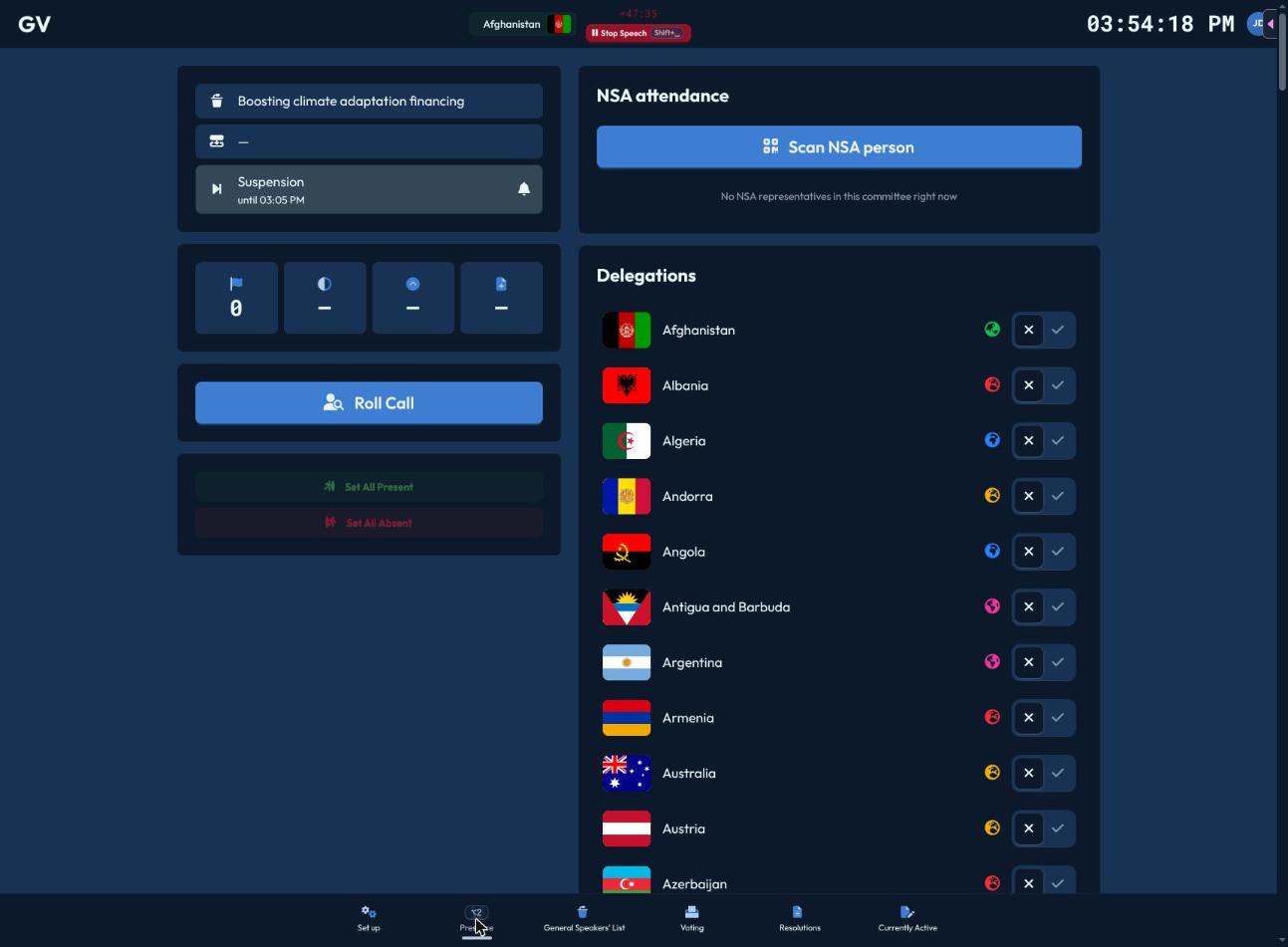
Anwesenheitsfeststellung
Klicke auf „Anwesenheitsfeststellung“ (oder auf „Anwesenheitsfeststellung fortsetzen“, falls andernorts schon eine läuft), um einen Vollbild-Durchlauf zu öffnen, der jede Delegation nacheinander abfragt:
- Anwesend (✓,
L) oder Abwesend (✕,J) — beide Markierungen springen automatisch zur nächsten Delegation weiter. - Navigiere bei Bedarf manuell mit den Pfeilen nach oben/unten (oder den Tasten ↑/↓).
- Nach der letzten Delegation erscheint eine Bestätigung „Anwesenheitsfeststellung abgeschlossen“, und der Durchlauf schließt sich automatisch.
Jede von dir durchgeführte Anwesenheitsfeststellung wird protokolliert — eine Liste „Vergangene Anwesenheitsfeststellungen“ auf der Anwesenheitsseite zeigt, wann jede stattfand, wer sie durchgeführt hat und wie viele anwesend waren im Verhältnis zur Gesamtzahl.
Schnelle Anwesenheitsschalter
Delegationen und UN-Akteure werden mit einem Anwesend/Abwesend-Schalter pro Zeile aufgelistet — nützlich, um einen einzelnen Eintrag zu korrigieren, ohne eine ganz neue Anwesenheitsfeststellung zu starten. Die Sammelschaltflächen „Alle Anwesend setzen“ / „Alle Abwesend setzen“ stehen ebenfalls zur Verfügung.
Warum die Anwesenheit wichtig ist
Jemanden als anwesend zu markieren ist mehr als reine Buchführung — es entscheidet direkt darüber, ob sich diese Person selbst auf eine Redeliste setzen kann, und fließt in die live berechneten Mehrheiten ein, die überall in der Vorsitzoberfläche angezeigt werden.
NA-Badge-Scanning
Klicke auf „NA-Person scannen“, um die Scanner-Schublade zu öffnen:
- Wähle Einchecken oder Auschecken.
- Scanne das gedruckte QR-Badge mit deiner Kamera, oder gib den 6-stelligen Code manuell ein, falls das Scannen fehlschlägt.
- Ein laufendes Protokoll zeigt die letzten 10 Scans — grün mit Namen bei Erfolg, rot bei einem Fehler — dazu ein akustisches Signal (hoher Ton bei Erfolg, tiefer Ton bei einem Fehler).
Alle aktuell in deinem Gremium eingecheckten Personen werden unterhalb des Scanners aufgelistet, mit dem Zeitpunkt „eingecheckt seit HH:MM“.
Konferenzweites Anwesenheits-Dashboard
Eine separate, übergeordnete Anwesenheit-Ansicht (außerhalb eines einzelnen Gremiums) bietet einen konferenzweiten Überblick, nützlich sowohl für Sekretariat/Organisation als auch für Vorsitzende:
- Nach Gremium — Anwesenheitszahlen und laufende NA-Check-ins pro Gremium, mit einem Hinweis, wenn jemand länger als 4 Stunden ohne Check-out eingecheckt ist (vermutlich vergessenes Badge-Scannen).
- Nicht anwesend — NA-Akteure, die aktuell nirgends eingecheckt sind, sowie abwesende Delegierte, gruppiert nach Gremium.
- NA-Historie & Korrekturen — das vollständige, konferenzweite Anwesenheitsprotokoll mit Filtern und einer Schaltfläche „Eintrag hinzufügen“ sowie einer Bearbeitungsschaltfläche pro Zeile für Korrekturen.
- Statistik & Downloads — zusammenfassende Statistiken, Anwesenheitsdiagramme und eine Schaltfläche „Für MUNify Delegator herunterladen“, die eine JSON-Datei für den Import in MUNify DELEGATOR erzeugt.
- Eine Druckansicht steht für eine gedruckte Aufzeichnung der Anwesenheitsdaten zur Verfügung.