Abstimmungen durchführen
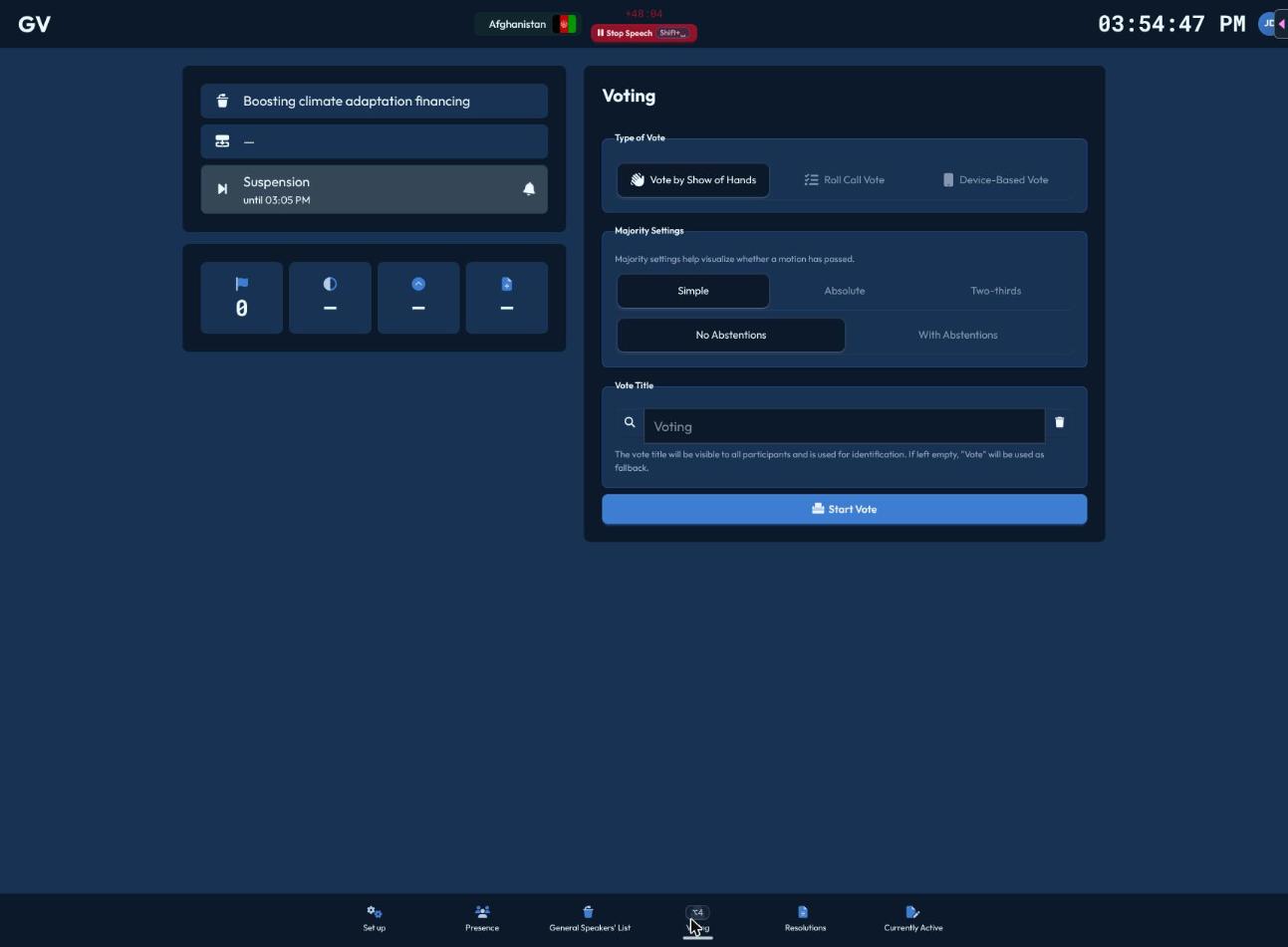
Auf der Abstimmung-Seite (Alt+4) richtest du jede Abstimmung ein und führst sie durch. Läuft bereits eine Abstimmung — vielleicht von einem anderen Gerät gestartet —, siehst du den Hinweis „Abstimmung läuft“ mit einer Schaltfläche „Abstimmung fortsetzen“, die sie mit ihren ursprünglichen Einstellungen wieder öffnet.
Eine Abstimmung einrichten
- Abstimmungsart — wähle Abstimmung per Handzeichen, Mündliche Abstimmung oder Geräte-basierte Abstimmung (ausgeblendet, wenn deine Konferenz keine Mehrgeräte-Abstimmung unterstützt, z. B. in der Offline-Demo).
- Mehrheit — Einfach, Absolut oder Zweidrittel, sowie ob Enthaltungen erlaubt sind.
- Nur bei geräte-basierter Abstimmung: lege das Abstimmungsfenster in Sekunden fest (5–300, Standard 20) — wie lange Delegierte Zeit haben, ihre Stimme vom eigenen Gerät abzugeben.
- Name der Abstimmung — wähle eine Vorlage oder tippe deinen eigenen Text; wird allen angezeigt, Standardwert „Abstimmung“, falls leer gelassen.
- Klicke auf Abstimmung starten.
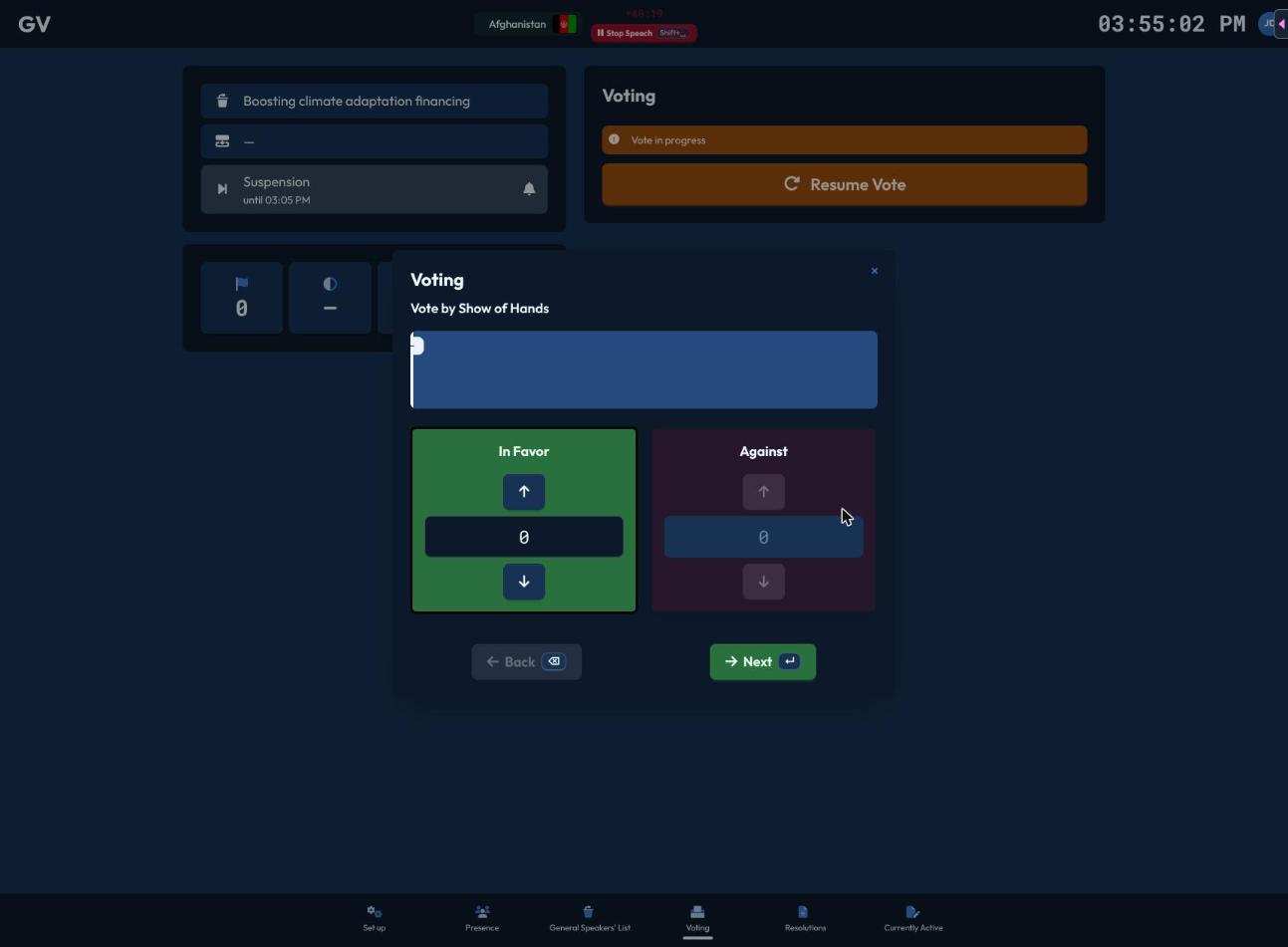
Abstimmung per Handzeichen
Führt schrittweise durch Dafür → Dagegen → (Enthaltung, falls aktiviert) → Auswertung. In jedem Schritt klickst du (oder drückst Leertaste/↑), um Stimmen entsprechend der gehobenen Stimmkarten zu zählen; ein Fortschrittsbalken vergleicht deine Zählung mit der Anzahl anwesender Delegierter und warnt dich, falls du mehr Stimmen gezählt hast als Personen anwesend sind, oder bestätigt eine Übereinstimmung. Weiter geht zum nächsten Schritt, wird bei der letzten Zählung zu Veröffentlichen und danach, nach Abschluss, zu Schließen.
Mündliche Abstimmung
Derselbe Durchlauf durch alle Delegationen nacheinander wie bei der Anwesenheitsfeststellung, diesmal aber zur Aufnahme einer Stimme: Dagegen (J), Enthaltung (K, falls erlaubt), Dafür (L) — jede Auswahl springt automatisch zur nächsten Delegation. Ein Live-Diagramm der Ergebnisse aktualisiert sich fortlaufend; nach der letzten Delegation landest du auf einem Auswertungsbildschirm mit Schließen.
Geräte-basierte Abstimmung
Hier gibst du selbst keine Stimme ab — Delegierte stimmen über ihr eigenes Gerät ab, wo ein Fenster automatisch für sie erscheint. Dein Bildschirm zeigt einen laufenden Countdown, eine Liste derjenigen, die noch nicht abgestimmt haben, und (sobald der Countdown endet) das aufgedeckte Ergebnis mit einer Schaltfläche Schließen. Es gibt keine Möglichkeit, vorzeitig zu beenden — der Countdown ist der einzige Weg zum Ergebnis, das während der laufenden Abstimmung verborgen bleibt.
Ergebnisse lesen
Unabhängig von der gewählten Methode wird das Ergebnis (Angenommen / Abgelehnt) automatisch anhand der von dir gesetzten Mehrheitsschwelle bestimmt, berechnet aus den aktuell als anwesend markierten Delegierten.