Änderungsanträge prüfen
Sobald die Änderungsphase für einen Resolutionsentwurf eröffnet ist, erscheinen die von Delegierten vorgeschlagenen Änderungsanträge in einer Warteschlange, jeweils mit ihrem Text und der aktuellen Unterstützerzahl.
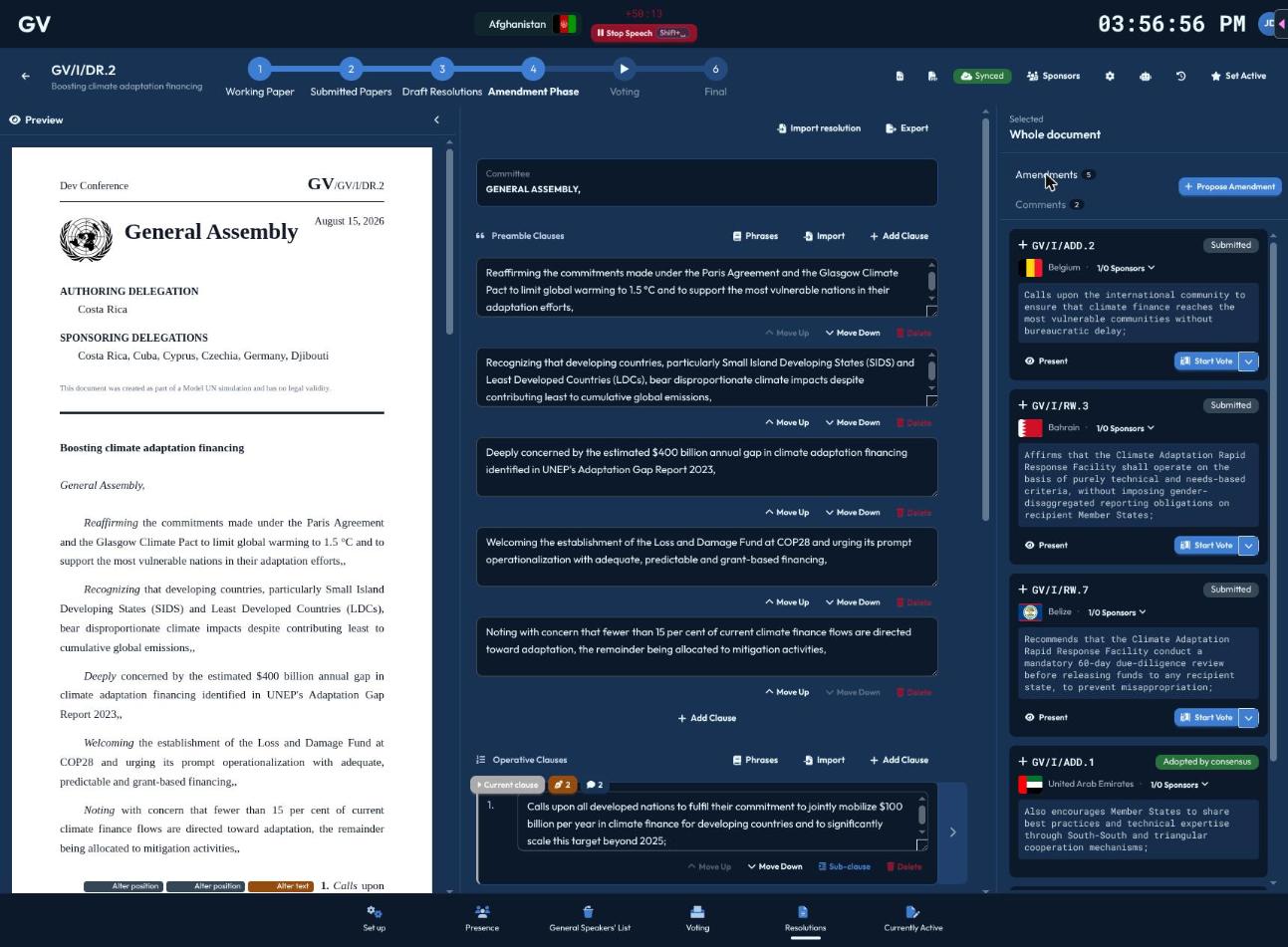
Über einen Änderungsantrag entscheiden
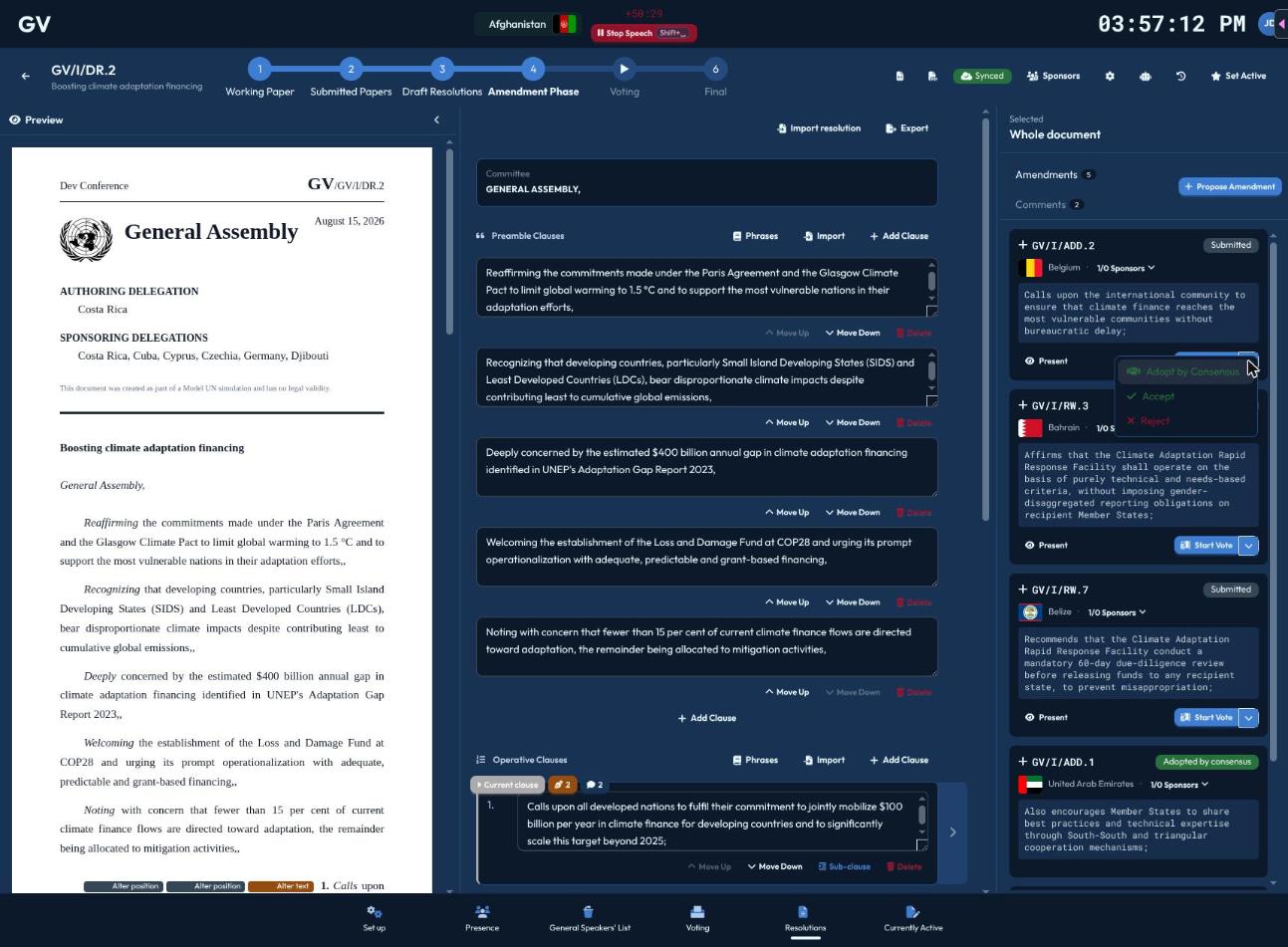
Klappe für jeden Änderungsantrag das Menü auf, um zu wählen:
- Annehmen — wendet die Änderung sofort auf das Dokument an.
- Per Konsens annehmen — nimmt ihn ohne eine formale, protokollierte Abstimmung an, für Fälle, in denen der Raum eindeutig ohne Widerspruch zustimmt.
- Ablehnen.
- Zurückziehen — im Namen der antragstellenden Person, oder diese kann ihn selbst zurückziehen; dies kann nicht rückgängig gemacht werden.
Einen Änderungsantrag zur Abstimmung bringen
Klicke auf Behandeln bei einem Änderungsantrag, um ihn auf den Präsentationsbildschirm zu übertragen, und starte dann direkt aus seiner Zeile heraus eine kurze Abstimmung per Handzeichen mit einfacher Mehrheit. Nach Abschluss der Abstimmung erhältst du eine anhand des Ergebnisses vorausgewählte Entscheidungsaufforderung (die du vor dem Bestätigen noch ändern kannst) — der Änderungsantrag verschwindet danach automatisch wieder vom Präsentationsbildschirm.
Änderungsanträge nach einer Änderung abgleichen
Das Annehmen eines Änderungsantrags kann sich auf andere auswirken, die denselben oder benachbarte Absätze betreffen. Passiert das, öffnet CHASE eine zweistufige Prüfung:
- Gegenstandslosigkeit — kennzeichnet, ob andere offene Änderungsanträge angesichts der gerade vorgenommenen Änderung nun überholt sind.
- Textanpassungen — schlägt Umformulierungen vor, um noch sinnvolle Änderungsanträge mit dem neu geänderten Text in Einklang zu bringen.
Diese Prüfung läuft nur, wenn die KI-Unterstützung für die aktuell handelnde vorsitzende Person aktiviert ist — das ist eine persönliche Einstellung, die jede vorsitzende Person für sich selbst festlegt, keine konferenzweite Einstellung (siehe KI-Unterstützung).