Resolutionen verwalten
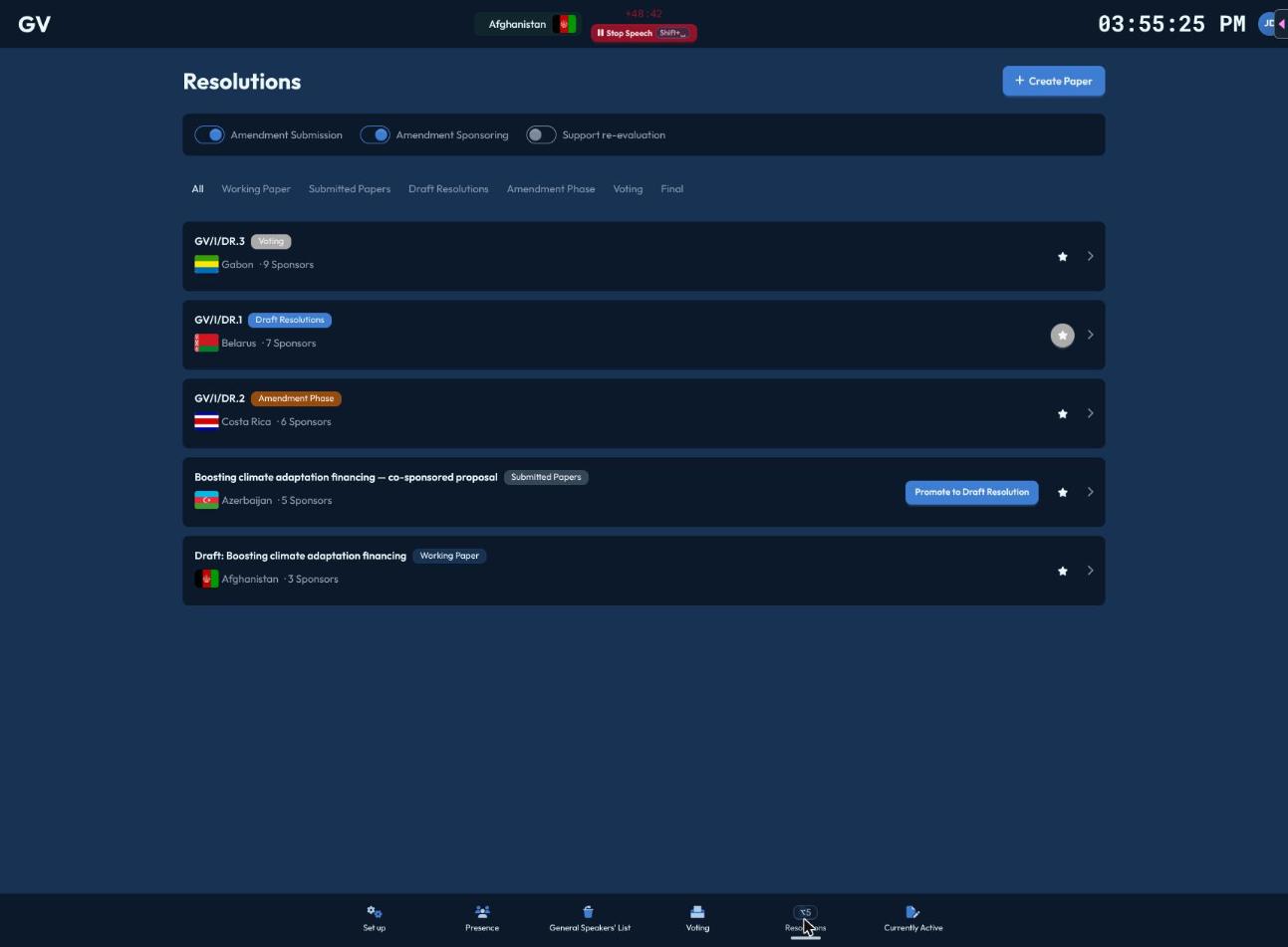
Auf der Resolutionen-Seite (Alt+5) steuerst du drei Phasenschalter für das gesamte Gremium: Änderungsanträge einreichen, Änderungsanträge unterstützen und Unterstützungs-Neubewertung — sie legen fest, ob Delegierte aktuell neue Änderungsanträge einreichen, bestehende unterstützen oder Änderungsanträge gegen aktualisierte Unterstützerzahlen neu bewerten lassen können.
Ein Papier erstellen
Papier erstellen startet ein neues Arbeitspapier (dafür muss zuerst ein Tagesordnungspunkt aktiv sein). Sobald ein Delegierter sein Arbeitspapier einreicht, erscheint es hier als Eingereicht, und du kannst über „Zum Resolutionsentwurf befördern“ klicken, um es weiterzubefördern und ihm eine Dokumentennummer zuzuweisen. Über das Stern-/Kreis-Symbol bei einem Resolutionsentwurf legst du ihn als den aktuell aktiven Resolutionsentwurf des Gremiums fest — denjenigen, der auf dem geteilten Präsentationsbildschirm gezeigt wird.
Durch den Lebenszyklus fortschreiten
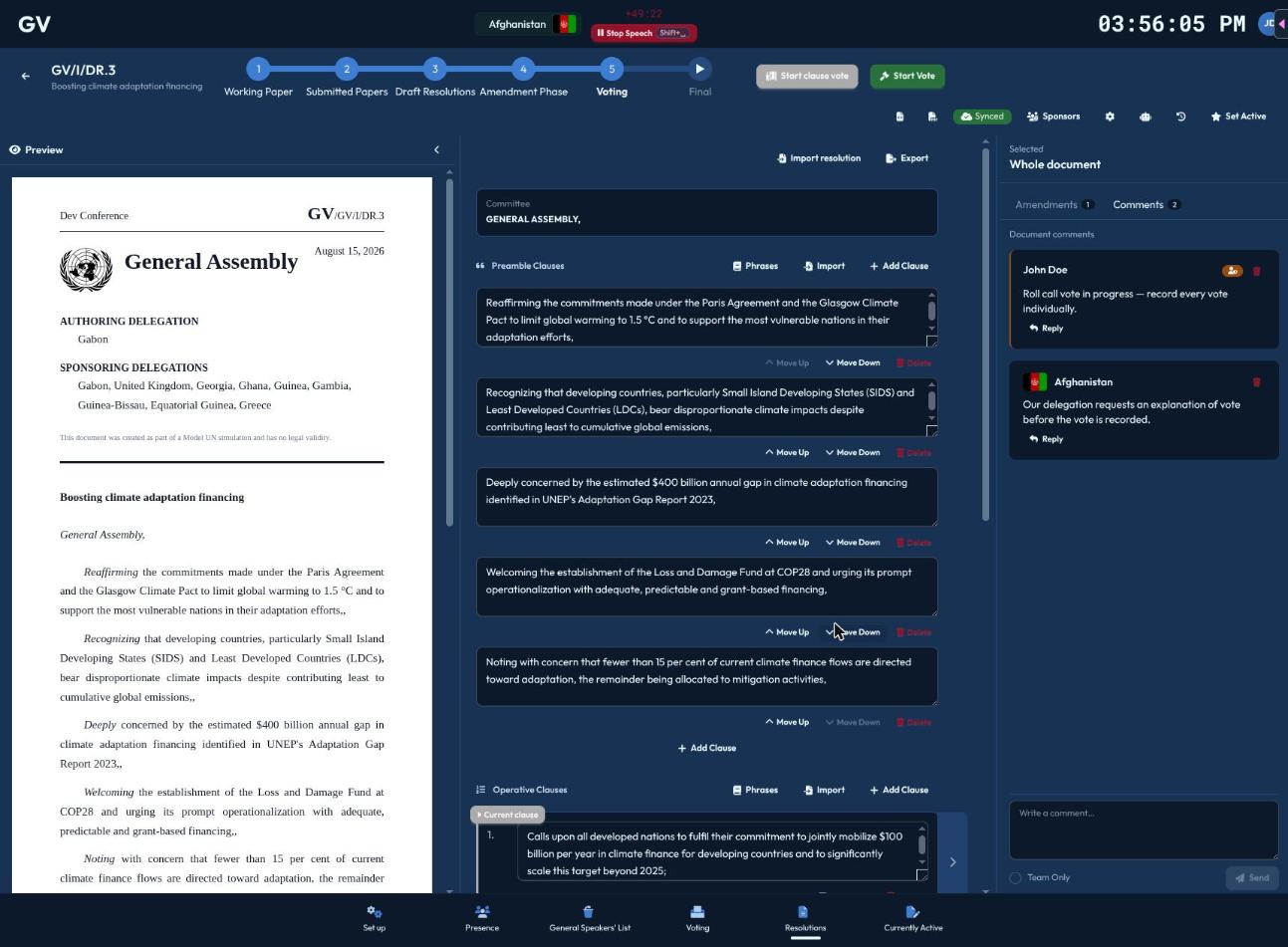
Innerhalb eines Papiers zeigt eine Schrittleiste: Arbeitspapier → Eingereicht → Resolutionsentwurf → Änderungsphase → Abstimmungsphase → Final. Klicke auf den nächsten Schritt, um voranzuschreiten, oder auf einen früheren Schritt, um zurückzugehen (du wirst um Bestätigung gebeten).
- Beim Eintritt in die Änderungsphase wirst du zunächst gefragt, ob das Einreichen/Unterstützen von Änderungsanträgen automatisch geöffnet werden soll („Alles aktivieren“) oder ob deine aktuellen Schaltereinstellungen beibehalten werden sollen („Einstellungen beibehalten“).
- Beim Eintritt in die Abstimmungsphase wird zum ersten Operativen Absatz zurückgesprungen, bereit für Absatz-für-Absatz-Abstimmungen.
- Beim Eintritt in Final wirst du um Bestätigung gebeten — und kannst zwischen „Mit Konfetti abschließen“ für einen feierlichen Moment auf dem Präsentationsbildschirm und „Ohne Konfetti abschließen“ für einen ruhigeren Abschluss wählen.
Absatz-für-Absatz-Abstimmung
In der Abstimmungsphase wählst du einen Absatz aus und klickst auf Absatzabstimmung starten (oder Abstimmung neu starten, falls du eine wiederholen musst). Absatzabstimmungen laufen immer als Abstimmung per Handzeichen mit einfacher Mehrheit; das Ergebnis (Angenommen/Abgelehnt) wird pro Absatz festgehalten.
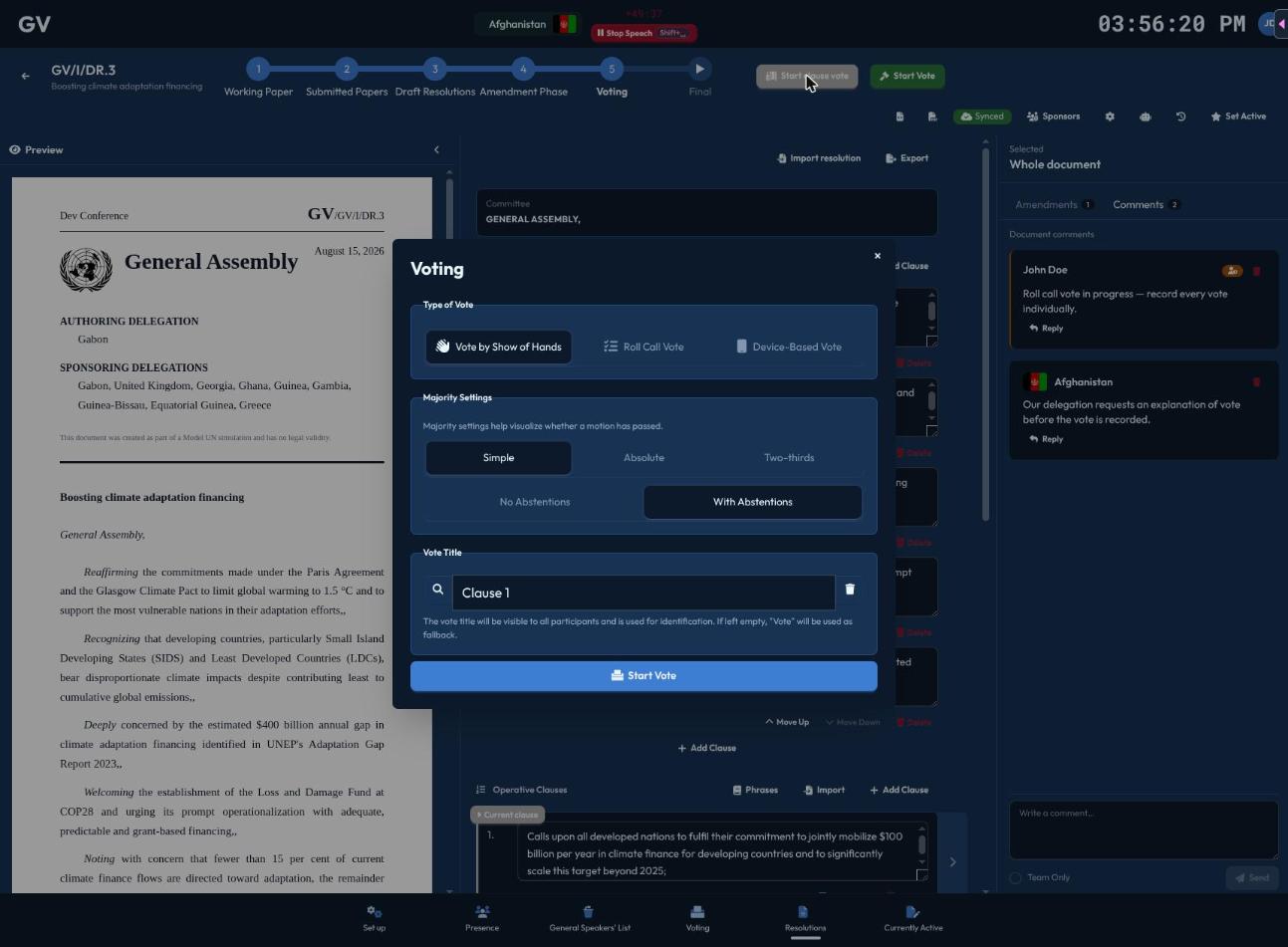
Sind alle Absätze entschieden, startet Abstimmung starten die abschließende Abstimmung über die Resolution als Ganzes (standardmäßig eine mündliche Abstimmung mit absoluter Mehrheit).
Snapshots
Klicke jederzeit auf Snapshot speichern, um das Dokument manuell zu sichern. CHASE erstellt auch automatisch Snapshots zu wichtigen Zeitpunkten (ein Änderungsantrag wurde übernommen, das Papier wurde eingereicht, eine Abstimmung wurde abgeschlossen). Das Wiederherstellen eines früheren Snapshots erfordert vorher eine Bestätigung.
Nächste Schritte
- Änderungsanträge prüfen — Änderungsanträge während der Änderungsphase annehmen, ablehnen und abstimmen