Resolutionen schreiben & bearbeiten
Ein neues Papier beginnen
Klicke in der Papierliste deines Gremiums auf "Neues Arbeitspapier", um eines zu erstellen. Du brauchst zunächst einen aktiven Tagesordnungspunkt — ist keiner gesetzt, weist dich CHASE darauf hin, den Vorsitz zu bitten, erst einen auszuwählen.
Der gemeinsame Editor
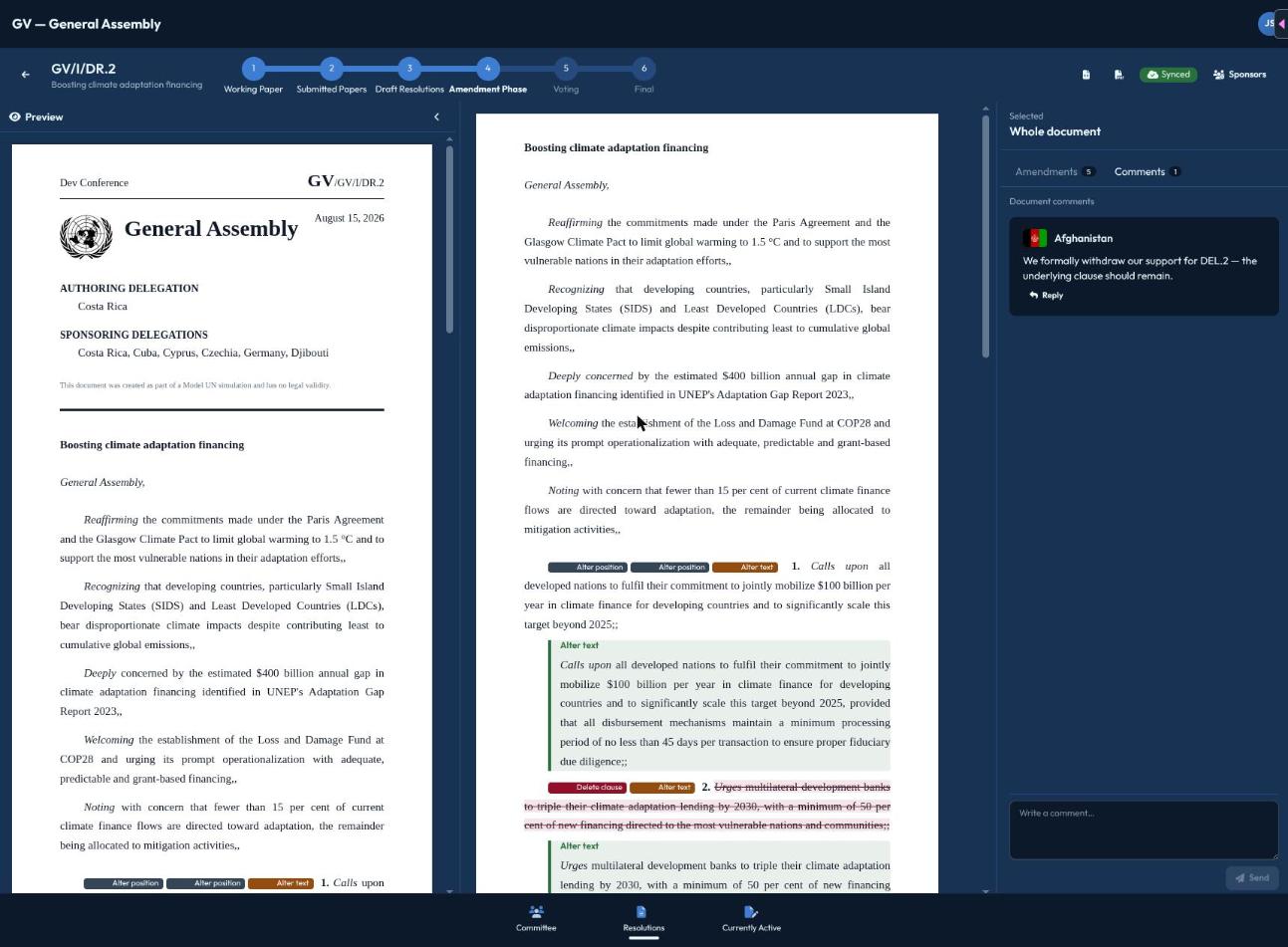
Öffnest du ein Arbeitspapier, gelangst du in einen live geteilten Texteditor — alle mit Zugriff bearbeiten dasselbe Dokument in Echtzeit, und die Anwesenheit anderer Bearbeitender wird live angezeigt. Ein Sync-Status-Badge zeigt, ob deine Änderungen gespeichert und aktuell sind; gehst du offline, wird dir das angezeigt, und deine Änderungen synchronisieren sich automatisch, sobald du wieder verbunden bist.
Der Editor strukturiert dein Dokument wie eine Resolution üblicherweise aufgebaut ist — eine Präambel und nummerierte operative Absätze — mit einem umschaltbaren Vorschau-Panel, damit du beim Schreiben prüfen kannst, wie das formatierte Dokument tatsächlich aussehen wird.
Einreichen
Bist du mit dem Arbeitspapier zufrieden, klicke auf Absenden (nur für Erstellerin/Mitbearbeiterinnen sichtbar, und nur solange es noch ein Arbeitspapier ist). Du wirst um Bestätigung gebeten — das Einreichen sperrt das Dokument für weitere Bearbeitung und macht es für das ganze Gremium als eingereichtes Papier sichtbar, bereit zur Unterstützung.
Das Einreichen ist eine Einbahnstraße für die Bearbeitung — prüfe den Text vorher genau. Musst du noch an etwas arbeiten, bevor es endgültig gesperrt wird, warte mit dem Einreichen, bis du sicher bist.
Exportieren
In der Papieransicht kannst du das Dokument jederzeit als PDF oder Typst-Quelltext exportieren, zum Drucken oder Teilen außerhalb von CHASE.
Über den Text diskutieren
Ein Kommentare-Panel erlaubt es, das Dokument zu besprechen — entweder als allgemeine Dokumentkommentare oder an einen bestimmten Absatz gebunden (wähle einen Absatz aus, um das Panel auf dessen Kommentare umzuschalten). Antworten sind eine Ebene tief verschachtelt. Du kannst deine eigenen Kommentare jederzeit löschen.